
Claude Desktop 接入 iKun API
NOTE
This page is currently available in Simplified Chinese only. Chinese original
本文介绍如何通过 CC Switch 为 Claude Desktop 配置 iKun API。配置完成后,可以在 Claude Desktop 的 Cowork 或 Code 工作区中选择已接入的模型发起对话。不同 Claude Desktop 和 CC Switch 版本的界面名称可能略有变化。
同类工具怎么选
先分清需求:日常对话和资料处理,先看 Cherry Studio;继续用 Claude Desktop 的工作区,看它的专门教程;把一项任务交给助手执行,再考虑 WorkBuddy。这些工具的工作方式不同,请按场景选择。
推荐指数是本站编辑建议,按各行场景的接入便利程度评价,满分 5 分,不是模型能力排名:5 分为优先考虑,4 分为有对应需求时推荐。整理于 2026 年 11 月 9 日。
| 工具 | 优势 | 弱势 | 推荐指数与适用场景 |
|---|---|---|---|
| Cherry Studio | 直接配置多家模型接口,适合日常对话和资料问答 | 不同模型要选对接口协议;Agent 等功能还需额外配置 | 5/5 · 日常多模型对话 |
| Claude Desktop | 接入后可沿用 Cowork、Code 工作区的操作习惯 | 本站方案需要 CC Switch;模型及工作区功能受版本和接入兼容性影响 | 4/5 · 已在使用 Claude Desktop |
| WorkBuddy | 在设置中添加模型,再从新任务里选择使用 | 本文自定义入口仅支持 OpenAI 兼容协议;需确认模型的工具调用能力 | 4/5 · 想通过任务界面使用助手 |
| QClaw | 历史教程保留了自定义模型和微信控制的操作参考 | 本站菜单已标记接入下线,旧步骤不能作为当前可用保证 | 暂不推荐 · 仅作历史参考 |
QClaw 的“已下线”指本站接入状态,不代表 QClaw 产品已经停止运营。需要新接入时,请先选择本表其他仍提供接入教程的方案。
参考:Cherry Studio 官方仓库、Claude Desktop 接入步骤、WorkBuddy 配置截图与步骤、QClaw 官方文档。具体能力以安装版本与实际连接结果为准。
准备信息
先登录 iKun API 控制台,创建 API Key,并确认令牌绑定的分组有权使用目标模型。准备好以下信息:
| 配置项 | 填写内容 |
|---|---|
| API Key | 控制台创建的令牌;不要公开或截图分享 |
| 请求地址 | https://aikun.uk |
| 模型 | 平台模型列表中当前可用的 Claude 模型 |
请求地址填写服务端的根地址,不要在末尾加斜杠,也不要在此字段追加 /v1。模型和额度由令牌所属分组决定;看不到某个模型时,先检查分组权限。
在 CC Switch 中添加 Claude Desktop
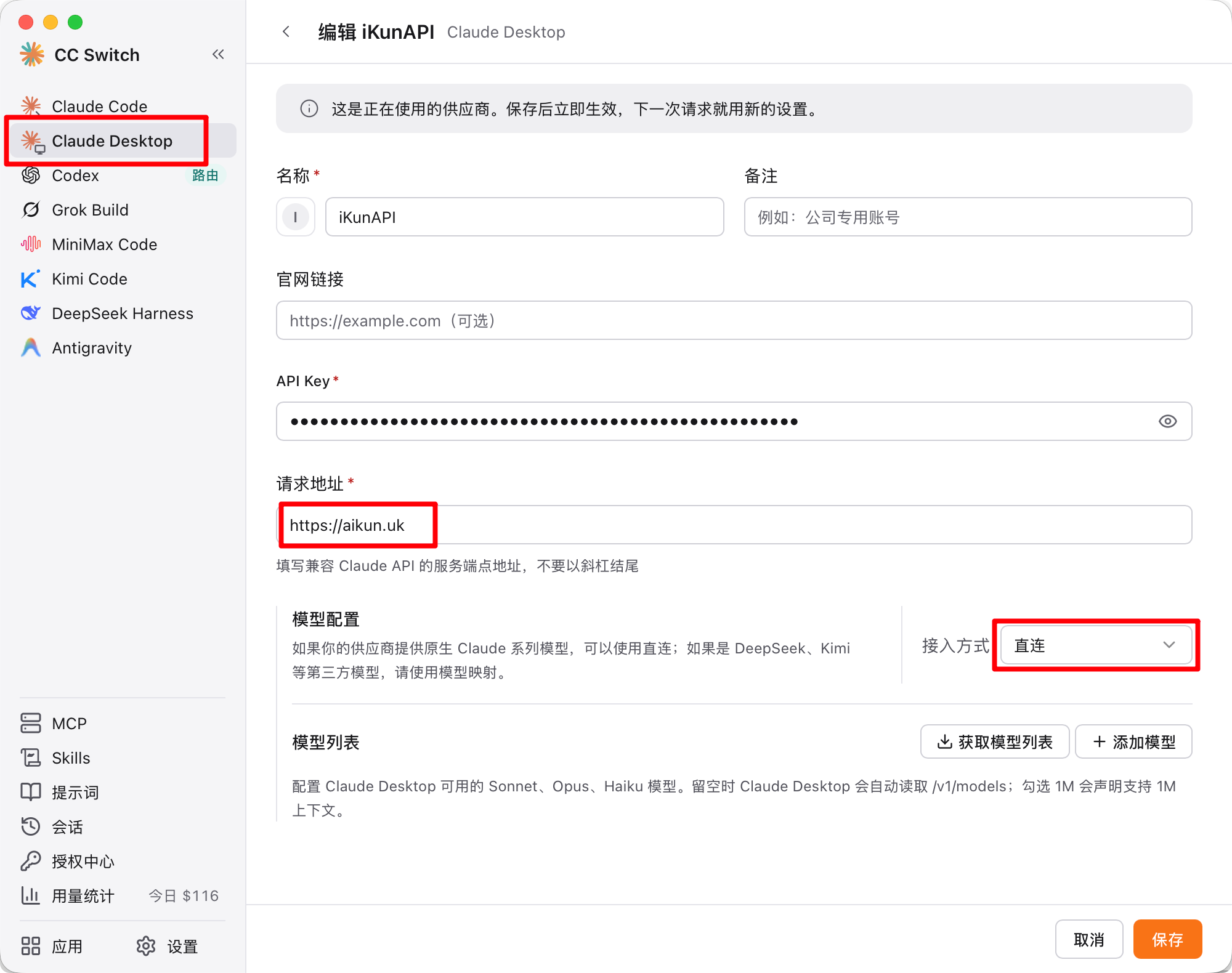
- 安装并打开 CC Switch,在左侧选择 Claude Desktop。不要选 Claude Code,两者是不同的客户端配置。
- 添加或编辑一个供应商。名称是 CC Switch 中便于识别的标签,例如
iKunAPI;备注是可选说明。 - 在 API Key 中粘贴 iKun API 令牌,在 请求地址中填写
https://aikun.uk。 - 按服务商提供的模型选择 接入方式:
- 服务商提供原生 Claude 系列模型时,选择 直连。
- 使用 DeepSeek、Kimi 等第三方模型时,选择 模型映射,并按 CC Switch 的映射选项配置对应关系。
- 点击 获取模型列表,检查返回的模型是否包含你计划使用的模型。列表获取失败时,核对 API Key、请求地址和令牌分组。
- 如果列表中没有目标模型,可使用 添加模型,填写服务商明确提供的模型 ID。不要凭显示名称猜测模型 ID。
- 只有在服务商和所选模型明确支持 1M 上下文时,才启用对应的 1M 选项;否则保持关闭。
- 保存配置。若 CC Switch 提供启用/切换供应商的操作,确认当前启用的是刚保存的 iKun API 配置。
在 Claude Desktop 中开始使用
- 完全退出并重新打开 Claude Desktop,让新配置生效。
- 在左侧选择 Cowork 或 Code,再点击 New 新建工作。
- 点击输入框附近的模型选择器,从列表中选择刚才配置且当前可用的模型。
- 先发送一个简单问题,例如“用一句话介绍你自己”。收到回复后,再开始正常工作。
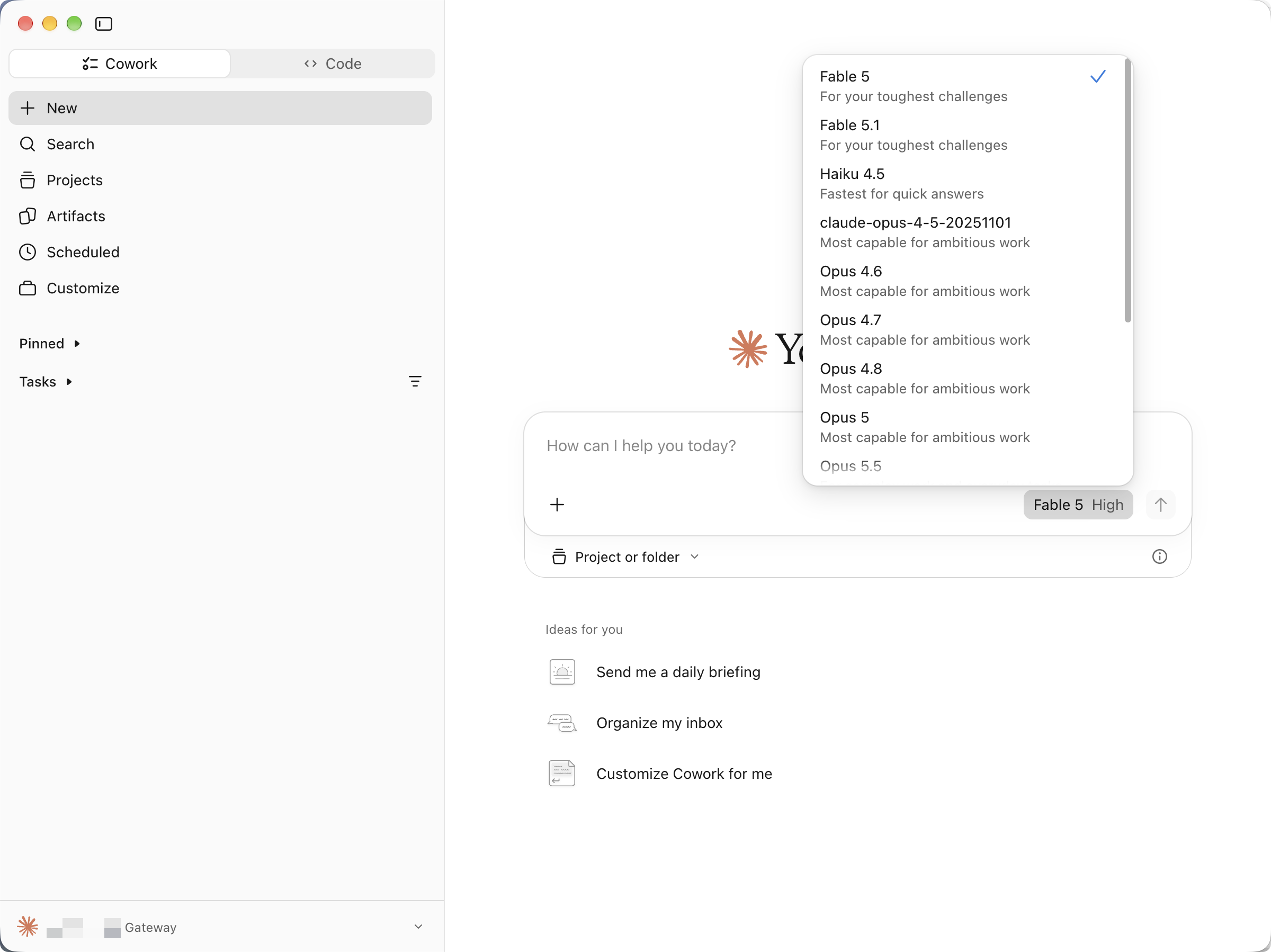
Claude Desktop 中的 Search、Projects、Artifacts、Scheduled 等入口属于应用自身的工作区功能。模型列表和模型选择器用于选择本次对话的模型;启用某项工作区功能不代表 API Key 自动拥有该功能所需的权限或集成。
常见问题
模型列表为空或获取失败
确认 API Key 没有多余空格且仍有效,请求地址是 https://aikun.uk,并且令牌分组允许访问模型。也可以先在 CC Switch 手动添加平台提供的准确模型 ID。
Claude Desktop 仍显示旧模型或旧配置
确认 CC Switch 保存并启用了正确的 Claude Desktop 供应商,然后完全退出应用再重开,并新建一个对话。已有对话不一定会切换到新模型。
想使用的模型不在选择器中
在 CC Switch 重新获取模型列表,或添加服务商提供的准确模型 ID;随后检查模型映射是否正确、令牌分组是否有权限。模型是否可用以平台当前配置为准。
Claude Code 配置应该填在哪里?
Claude Code 与 Claude Desktop 的配置入口不同。若要在 VS Code 使用 Claude Code,请看 Claude Code(VS Code)接入。