
Codex++ 接入教程
想在 Codex 里用 iKun API,又想顺手加上用量显示、会话导出等功能,可以试试 Codex++。它在本机管理供应商和客户端,模型调用仍由你配置的平台提供。
本教程按 Codex++ 2.x 的网关模式操作。第一次先添加一个 iKun 供应商、选一个模型,接通后再慢慢调整其他功能。
同类工具怎么选
这几款工具负责管理模型或接入配置,实际对话仍在 Codex、Claude Code 等客户端里完成。
推荐指数按各行场景评价,满分 5 分:5 分为该场景优先考虑,4 分为有对应需求时推荐,3 分为需要接受更多配置。评分是本站编辑建议,考虑接入步骤、日常操作和维护成本,不是速度、画质或模型能力的实测排名。比较范围为本站教程采用的接入方式,整理于 2026 年 11 月 9 日。
| 工具 | 优势 | 弱势 | 推荐指数与适用场景 |
|---|---|---|---|
| CC Switch | 图形界面切换供应商,本站支持一键导入 | 切换后可能需要重开客户端;使用代理模式时需保持代理运行 | 5/5 · 首次接入、日常切换供应商 |
| Magpie | 一个本地网关管理多个 Agent 的模型和供应商 | 网关需要持续运行;协议转换不能补齐模型缺少的能力 | 5/5 · 同时使用多个 Agent |
| CodexManager | 集中管理账号池与平台入口,适合多账号、多分组 | 需要理解账号池、路由和本地服务;只用一个入口时配置偏多 | 4/5 · 管理多个账号或平台分组 |
| Codex++ | 供应商池、网关和 Codex 会话及界面增强放在一起 | 网关需常驻;增强功能需留意与客户端版本的兼容性 | 4/5 · 接入之外还想增强 Codex |
| EchoBird | 集中配置模型并启动工具,本页演示 Claude Desktop 接入 | 智能路由目前不提供 Responses 接口,Codex 第三方模型需另选兼容入口 | 4/5 · 集中启动工具、配置 Claude Desktop |
只想先接通一次,优先看 CC Switch;经常同时用几个 Agent,再考虑 Magpie。 已有工具用得顺手,不必为了评分迁移。
功能参考:CC Switch、Magpie、CodexManager、Codex++、EchoBird 官方仓库。具体支持范围以安装版本为准。
1. 安装并准备好接入信息
先确认电脑上已经安装并打开过 Codex 桌面应用,再到 Codex++ 官方下载页下载安装包:
| 你的电脑 | 选择哪个安装包 |
|---|---|
| Windows x64 | 名称以 windows-x64-setup.exe 结尾的安装包 |
| macOS,Apple Silicon 或 Intel | 名称以 macos-universal.dmg 结尾的安装包 |
Windows 按安装向导操作;macOS 打开 DMG,把 Codex++.app 拖到“应用程序”,然后打开。
接着登录 iKun API 控制台,准备两样东西:
- API Key:从“令牌管理”复制,令牌分组要支持准备使用的 GPT 模型,并有可用额度。
- 模型 ID:从控制台复制准确名称,后面添加模型时使用。
第一次打开 Codex++ 时,跟随入门清单操作即可。若看不到下文的“聚合网关”菜单,可以到 设置 → 通用调整使用模式,显示全部功能。
2. 添加 iKun API 供应商
在左侧找到 聚合网关 → 供应商池,点击右上角 添加供应商,在弹出的列表里选择 自定义。
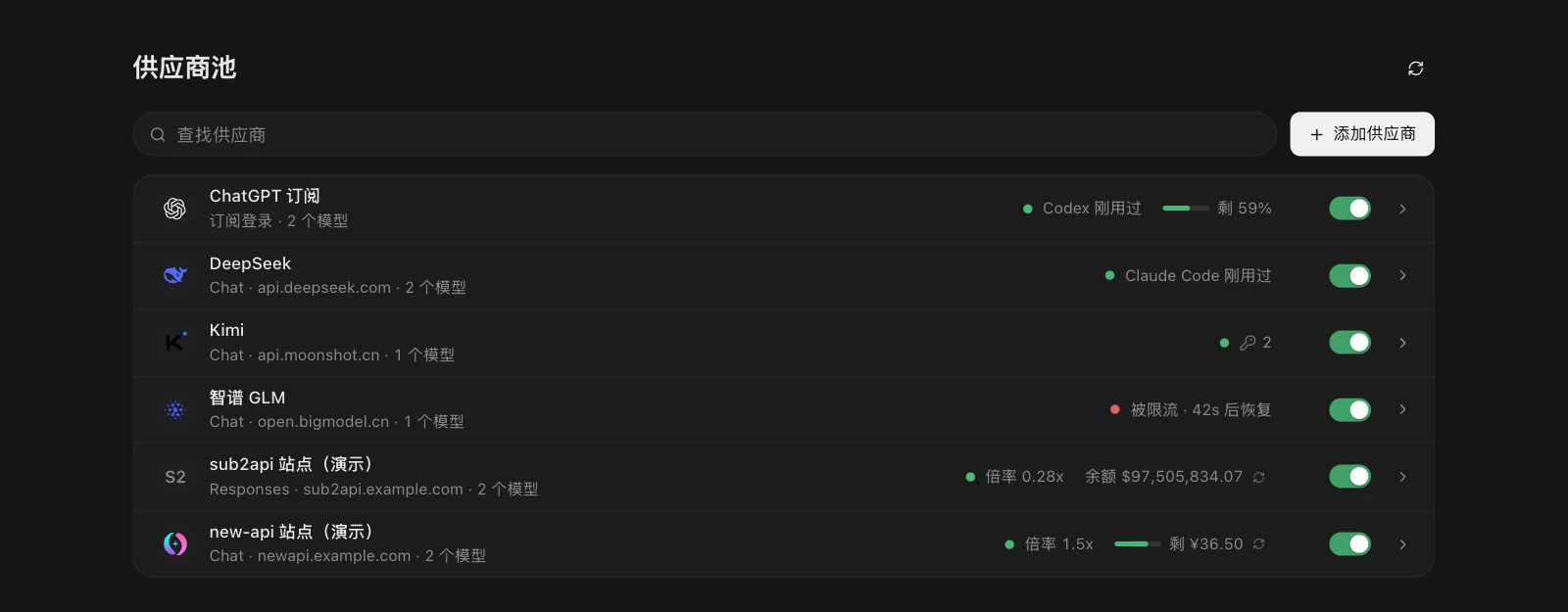
按下面填写:
| 填写项 | 填什么 |
|---|---|
| 名称 | iKun-GPT,方便自己辨认 |
| 协议 | Responses |
| 地址 | https://aikun.uk/v1 |
| API Key | 粘贴刚才从 iKun API 控制台复制的令牌 |
| 模型 | 先添加一个当前令牌可用的 GPT 模型 |
点击 从上游获取,找到目标模型并勾选。如果没有获取到,也可以在模型输入框里粘贴准确的模型 ID,按回车添加。手动添加只是告诉客户端使用哪个模型,令牌本身仍须有对应权限。
确认后点击 添加到供应商池。如果窗口里出现“添加后给这些 Agent 用”,勾选 Codex;后面还可以在“Agent 接入”中检查。
地址填到哪里?
这里填的是 iKun API 的地址,保留末尾的 /v1,不用再加 /responses。Codex++ 的本地网关地址由软件管理,不要把本地地址填进这个供应商配置。
3. 接入 Codex,并从 Codex++ 启动
进入 聚合网关 → Agent 接入,找到 Codex:
- 打开右侧的接入开关。
- 在模型下拉框里,选择刚添加的
iKun-GPT下面的目标模型。 - 点左侧的 Codex,再点击页面右上角 启动 Codex。已经运行时,使用 重启 Codex或重启并挂载。
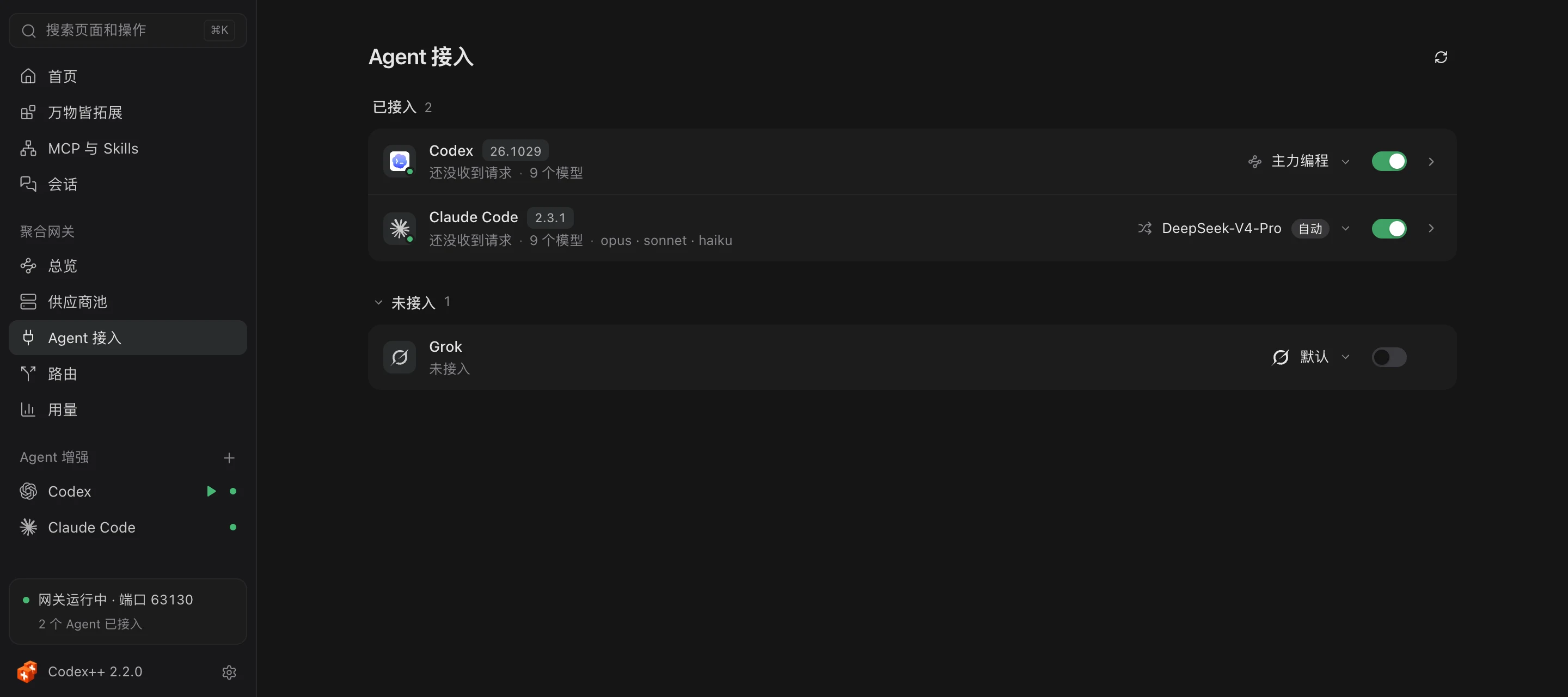
重新打开后,在 Codex 中新建对话,检查模型选择器,确认选中的是刚配置的 iKun 模型。网关模型会出现在 Codex++ 供应商下;如果还停留在原来的模型,手动切换一次。
为什么要从 Codex++ 启动?
Codex++ 的增强功能需要在启动 Codex 时挂载。直接打开原来的 Codex 图标,可能没有加载这些功能。首次配置或修改了标注“需重启”的设置后,都通过 Codex++ 重新启动一次。
4. 发一句话,检查请求去向
在新对话中发送:
请只回复:连接成功收到正常回复后,回到 Codex++,打开 聚合网关 → 用量 → 请求,查看刚才那条请求:
- 状态是否成功;
- 实际使用的供应商是否为
iKun-GPT; - 模型是否与自己选择的一致。
也可以到 iKun API 控制台查看该令牌的调用记录。能收到回复,并确认请求走的是 iKun API,就完成接入了。 获取到模型列表只能说明列表查询成功,还需要完成这次对话测试。
日常使用时保持 Codex++ 运行,侧栏底部应显示“网关运行中”。彻底退出 Codex++ 后,使用这个本地网关的客户端会暂时连不上。
接通后,再试试增强功能
打开 Codex → 内置拓展,开启顶部的总开关,再按需要选择功能。例如,用量状态栏方便查看 Token 和缓存情况,会话导出方便整理对话。
建议一次只开自己需要的一两项。设置如果标注“需重启”,就通过 Codex++ 重启 Codex 后再看效果。
常见问题
模型列表为空,或者发消息失败
先核对这四项:
- 协议是否为 Responses,地址是否为
https://aikun.uk/v1。 - API Key 是否完整有效,账户和令牌是否还有额度。
- 令牌分组是否支持目标模型,模型 ID 是否准确。
- 供应商是否已启用,Codex 是否已接入,并选择了 iKun 模型。
然后到 用量 → 请求查看具体报错:401 先查密钥,429 结合报错检查限流或额度,模型不存在则核对模型 ID 和令牌分组。更多说明见 API 常见错误排查。
换好模型了,还是走原来的配置
通过 Codex++ 重启 Codex,开启新对话,再检查模型选择器。若同时用着 Magpie、CC Switch 等工具,先暂停它们对同一个 Codex 的配置切换,避免地址被再次改写。
Codex 打开了,但是没有增强功能
回到 Codex++,使用 重启并挂载;再检查 Codex → 内置拓展的总开关和对应功能开关。如果仍然没有,到 设置 → Codex核对应用路径,并在 设置 → 日志与诊断查看启动信息。
旧教程里的“纯 API”模式在哪里?
它在 Codex → 连接与供应商中,把“连接方式”切到“直连”后可以看到。本页走的是网关模式,按第 2、3 步配置即可;已经使用直连且能正常工作的用户,不必为了这篇教程重新迁移。
不想用网关了,怎么恢复?
在 Agent 接入中关闭 Codex 的接入开关,按界面提示恢复,再重新打开 Codex。准备停用或卸载 Codex++ 时,先完成这一步。
费用显示和 iKun API 控制台不一样
Codex++ 可能按公开价格表估算费用,实际扣费以 iKun API 控制台为准。反馈问题时,只提供脱敏后的错误信息,不要公开 API Key。
相关资源
本页界面图来自 Codex++ 官方仓库(AGPL-3.0-only),用于说明操作入口。截图中的供应商、模型、余额和端口均为官方示例,不代表 iKun API 的配置结果;不同版本的界面可能略有区别。