
Appearance
CC Switch 如何使用
⭐️⭐️⭐️iKunAPI 一键导入 CC-Switch
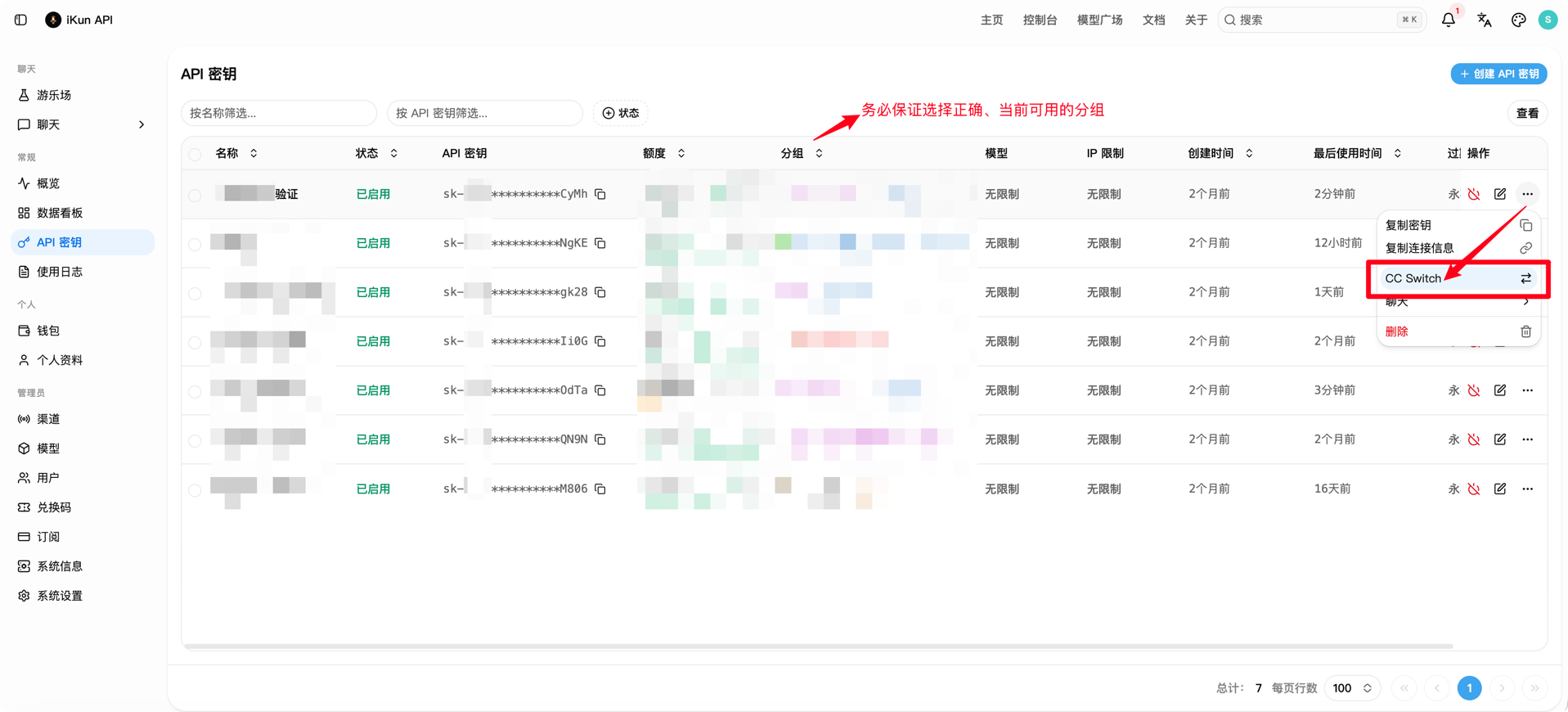
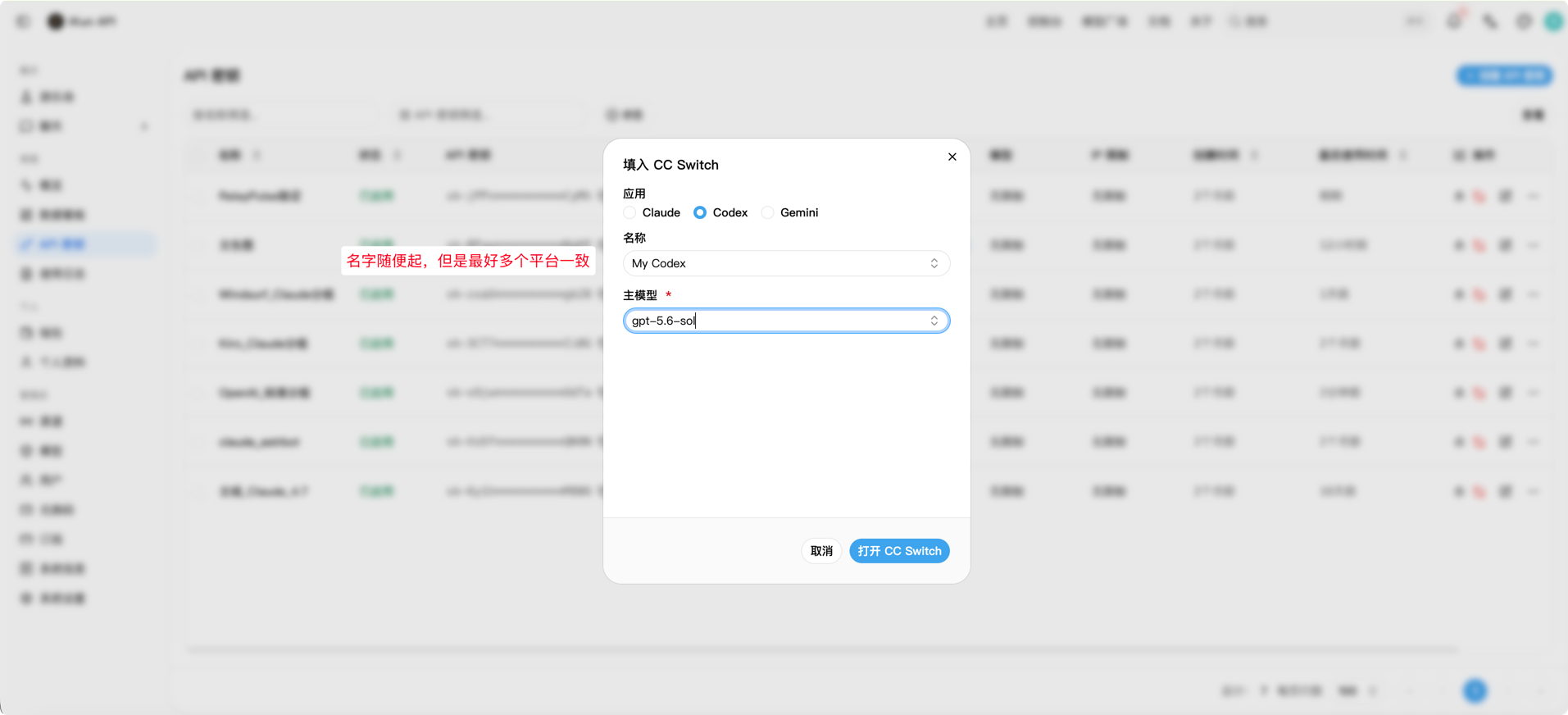
即可使用
【不推荐】CC Switch 人工配置
- 启动 CC Switch,选择你当前要管理的目标应用
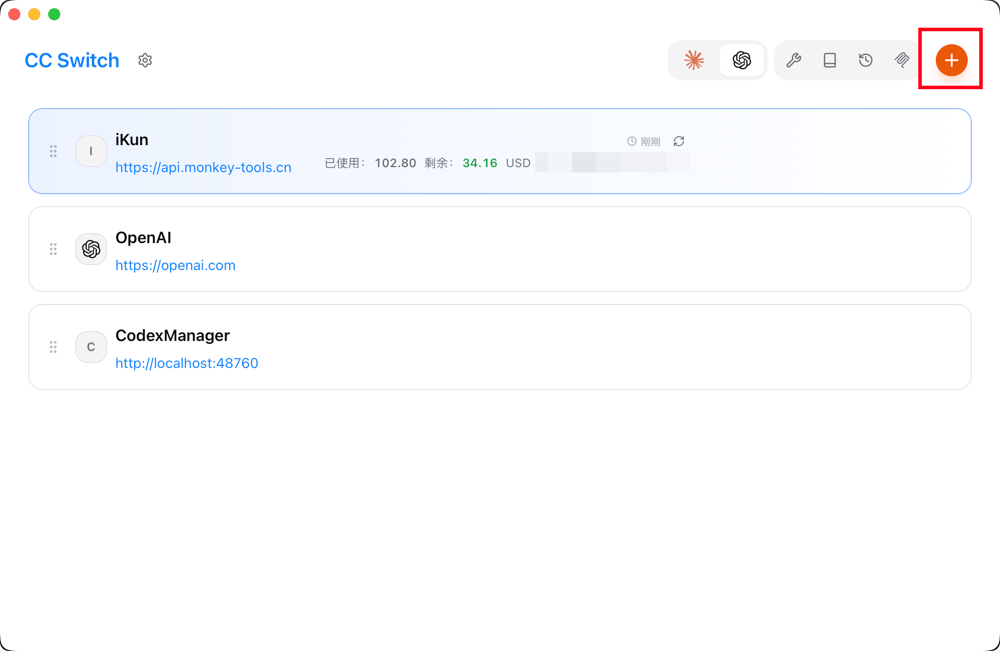
- 点击添加 Provider
如果你是 codex 使用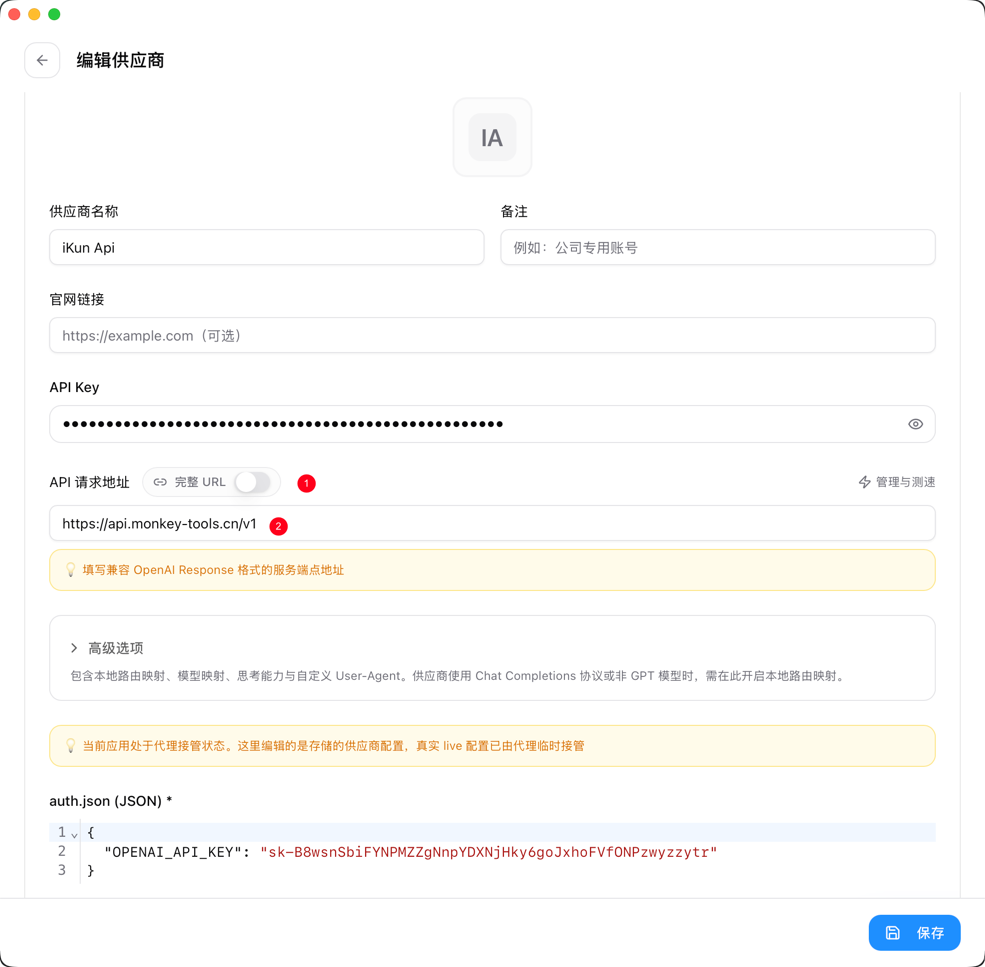
- 彻底重启CodeX即可
【不推荐】开启CC-Switch代理
1、检查配置 2、检查代理开启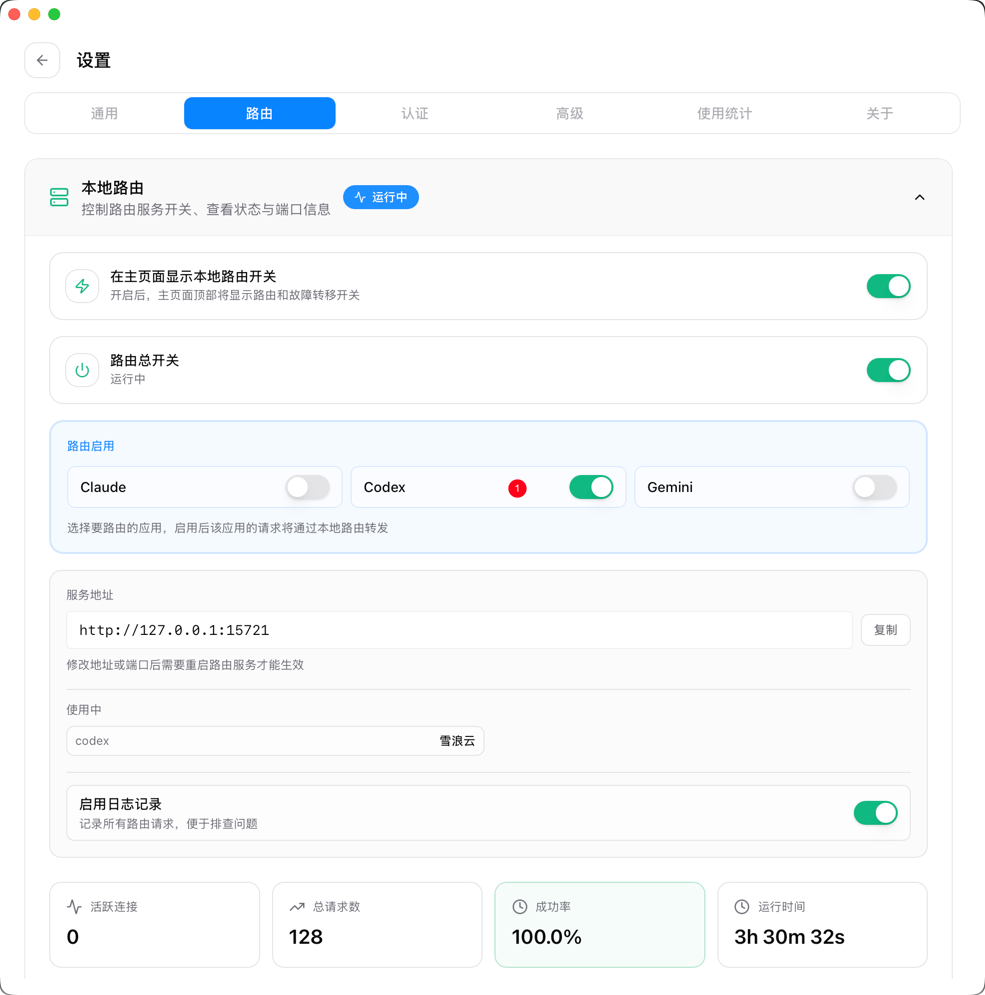 3、重启Codex、开启新会话
一般来说就OK了
⭐️⭐️⭐️NewAPI与CC-Switch自带额度查询办法
1、开启cc-switch配置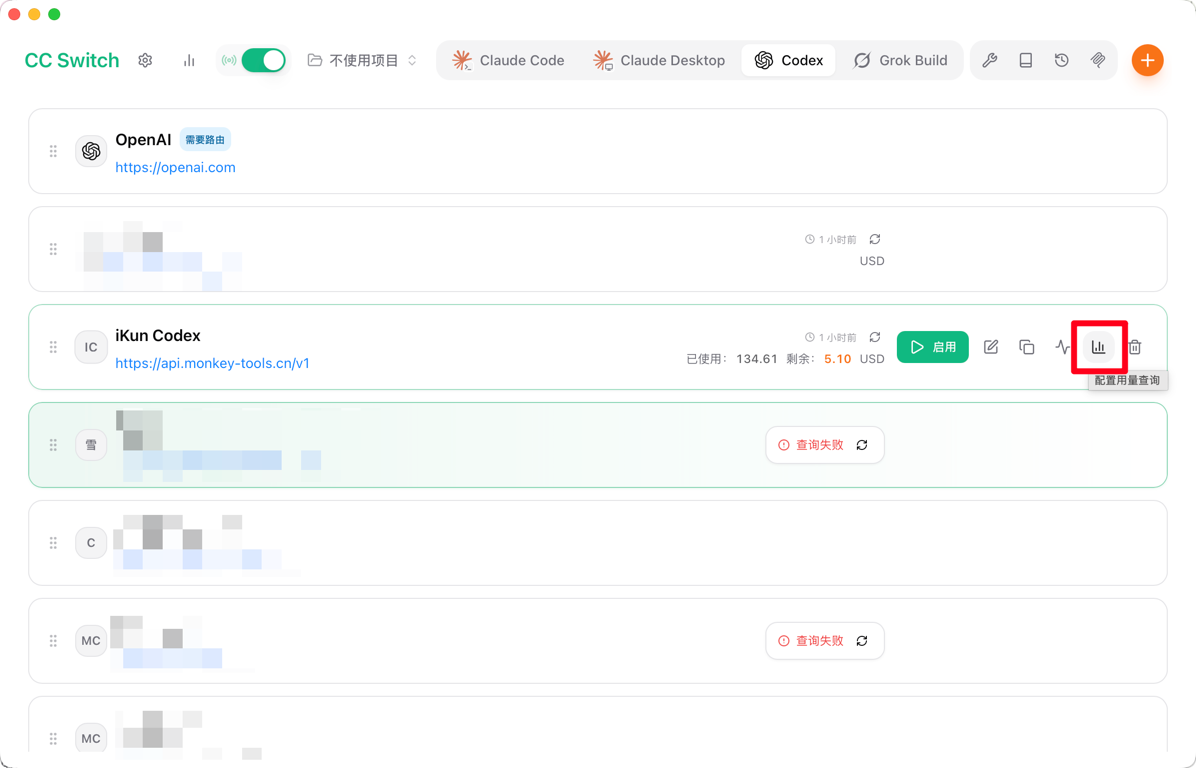
2、获取相关信息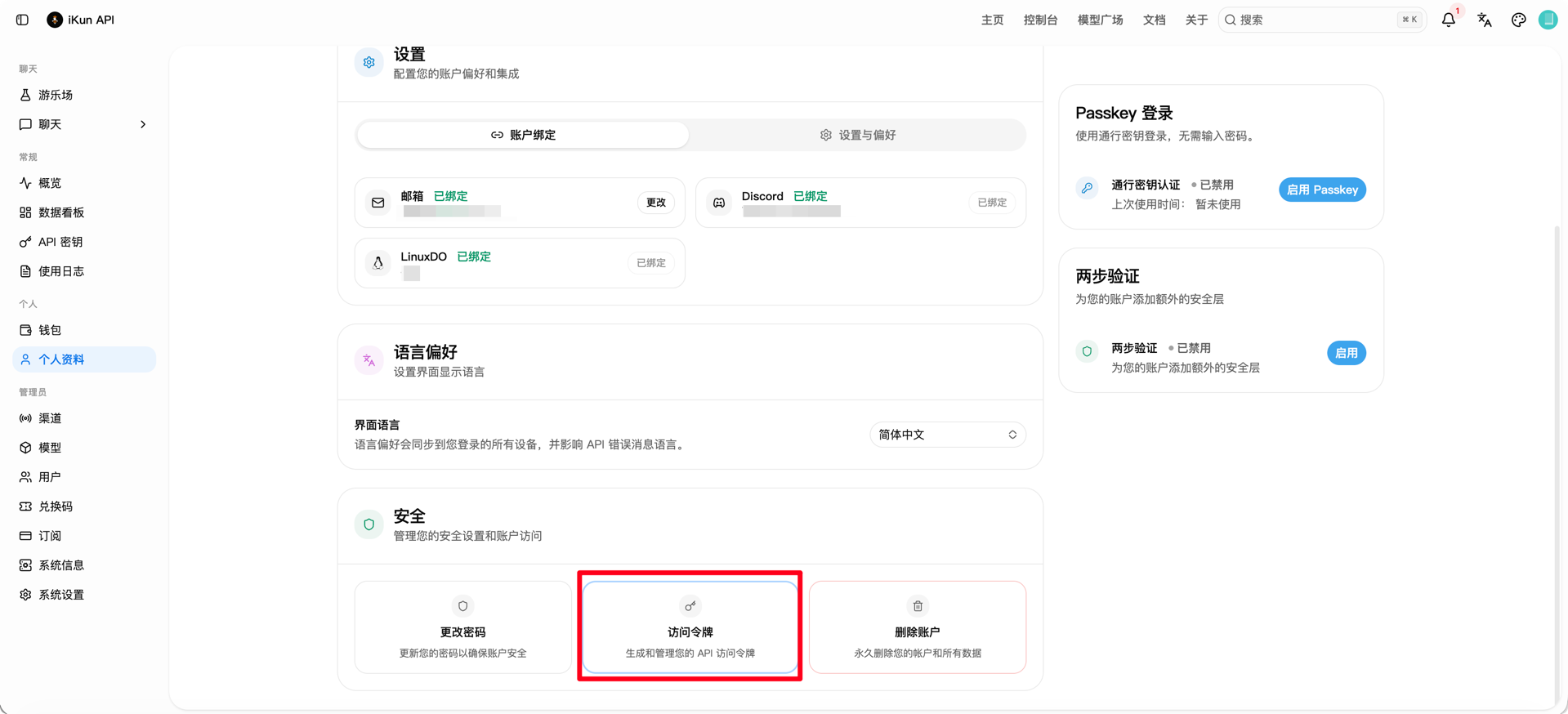
3、填写相关信息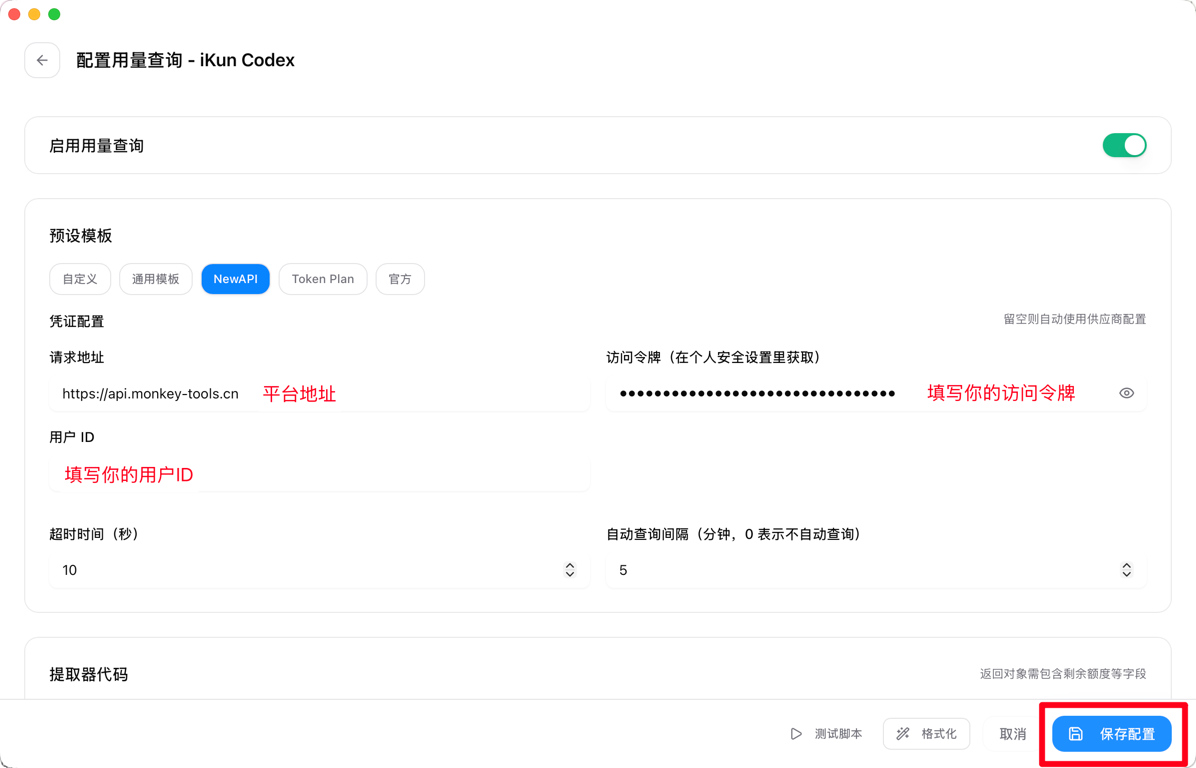
【不推荐】CC Switch 本人二开查询办法
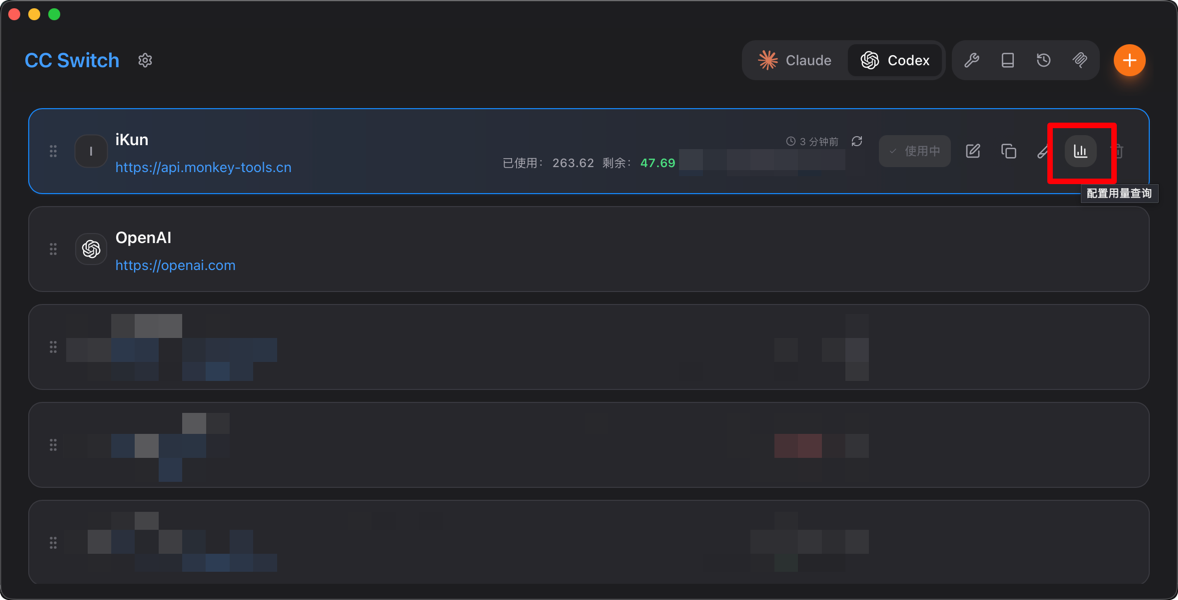 注意选择:通用模版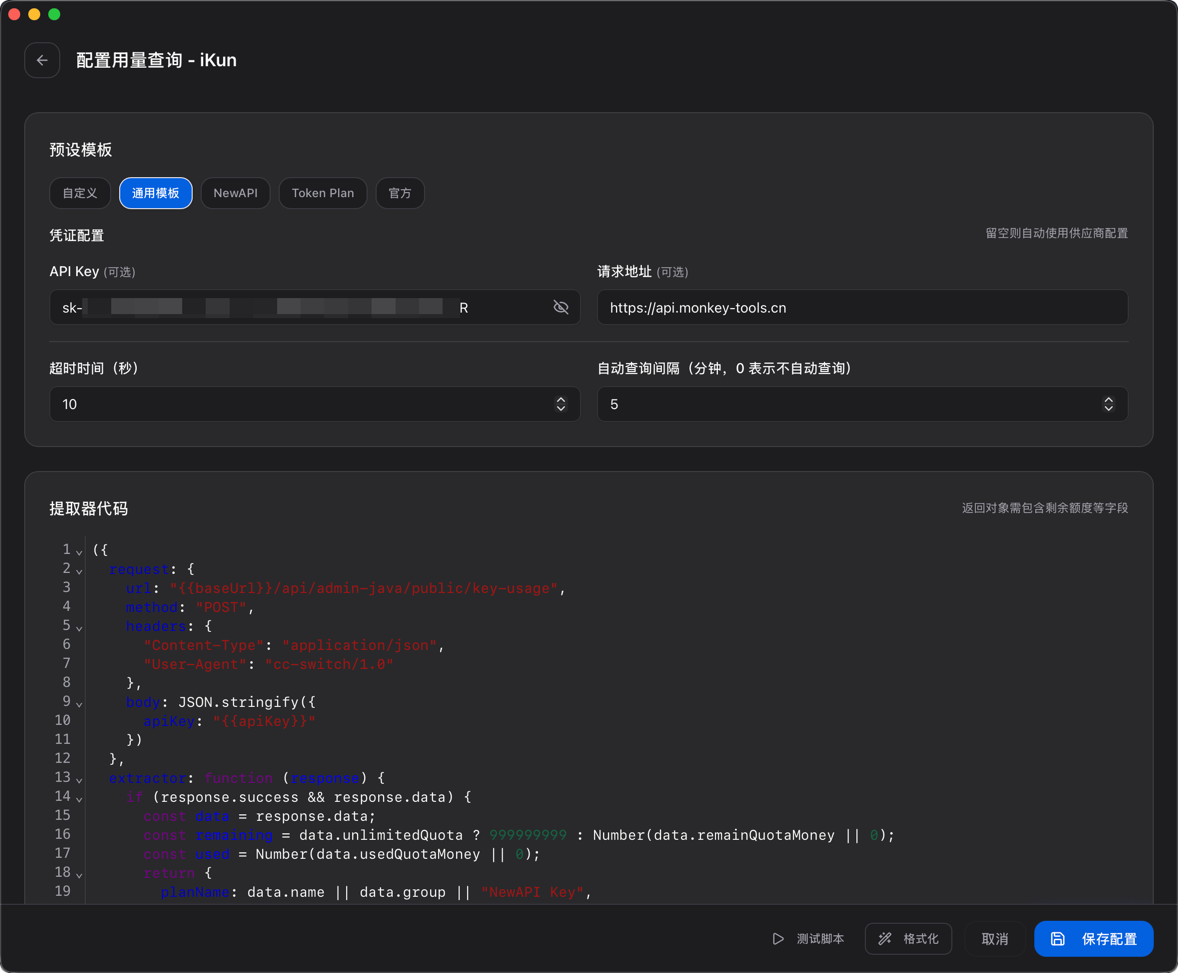
填入用量查询的地址
txt
https://console.aikun.uk填入查询js
js
({
    request: {
        url: "https://console.aikun.uk/api/admin-java/public/key-usage",
        method: "POST",
        headers: {
            "Content-Type": "application/json",
            "User-Agent": "cc-switch/1.0"
        },
        body: JSON.stringify({
            apiKey: "{{apiKey}}"
        })
    },
    extractor: function (response) {
        if (response.success && response.data) {
            const data = response.data;
            const remaining = Number(data.displayRemainQuotaMoney || 0);
            const used = Number(data.usedQuotaMoney || 0);

            return {
                planName: data.name || data.group || "NewAPI Key",
                remaining: remaining,
                used: used,
                total: remaining + used,
                unit: "RMB",
                extra: JSON.stringify({
                    key: data.key,
                    today: Number(data.todayQuotaMoney || 0),
                    todayRequests: data.todayRequests || 0,
                    todayTokens: data.todayTokens || 0,
                    userQuota: Number(data.userQuotaMoney || 0),
                    tokenQuota: Number(data.remainQuotaMoney || 0),
                    displayQuota: Number(data.displayRemainQuotaMoney || 0),
                    unlimitedQuota: Boolean(data.unlimitedQuota)
                })
            };
        }

        return {
            isValid: false,
            invalidMessage: response.message || "查询失败"
        };
    }
})
结果
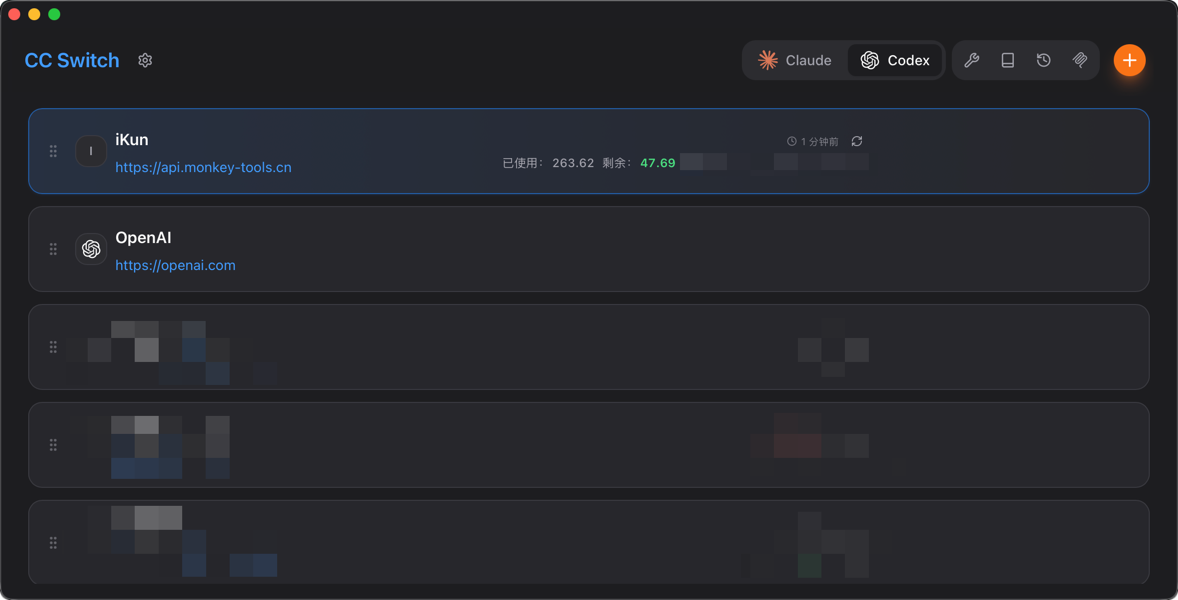
常见问题
为什么我切换了 Provider,但终端结果没变?
开启新会话 或者 把当前会话派生一下